在現(xiàn)代計(jì)算機(jī)硬件升級(jí)過程中,許多用戶會(huì)選擇在原有固態(tài)硬盤的基礎(chǔ)上加裝機(jī)械硬盤,以兼顧系統(tǒng)速度與大容量存儲(chǔ)需求。您提到的『固態(tài)硬盤有兩根線,只剩一根線』是常見的安裝困惑,下面將分步說明接線方法與注意事項(xiàng)。
一、理解硬盤連接線的類型與功能
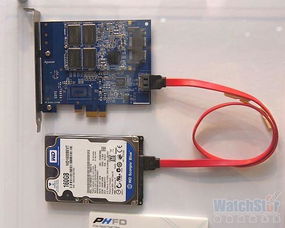
- 數(shù)據(jù)線(SATA數(shù)據(jù)線):負(fù)責(zé)硬盤與主板之間的數(shù)據(jù)傳輸,通常為細(xì)長扁平線,接口有L形防呆設(shè)計(jì)。
- 電源線(SATA電源線):為硬盤供電,來自電源供應(yīng)器,接口較寬,同樣有L形防錯(cuò)結(jié)構(gòu)。
您的固態(tài)硬盤已連接兩根線(數(shù)據(jù)線和電源線),而機(jī)械硬盤需要同樣的兩根線才能正常工作。若『只剩一根線』,通常指以下情況:
- 可能剩余的是數(shù)據(jù)線,但缺少電源線;
- 或剩余的是電源線,但缺少數(shù)據(jù)線。
二、檢查并準(zhǔn)備所需線材
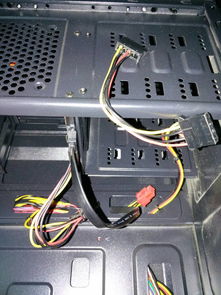
- 確認(rèn)線材可用性:打開機(jī)箱,檢查電源供應(yīng)器是否有空閑的SATA電源接口(通常有多組輸出)。如果沒有,可能需要購買SATA電源轉(zhuǎn)接線或更換電源。
- 數(shù)據(jù)線備用:主板一般提供多個(gè)SATA數(shù)據(jù)接口,若缺少數(shù)據(jù)線,可購買SATA 3.0數(shù)據(jù)線(價(jià)格低廉,兼容性強(qiáng))。
三、機(jī)械硬盤安裝與接線步驟
- 固定硬盤:將機(jī)械硬盤裝入機(jī)箱的3.5英寸硬盤位,用螺絲固定。
- 連接電源線:從電源供應(yīng)器找到空閑的SATA電源線,對(duì)準(zhǔn)機(jī)械硬盤的電源接口(注意防呆方向)插入。
- 連接數(shù)據(jù)線:將SATA數(shù)據(jù)線一端連接機(jī)械硬盤的數(shù)據(jù)接口,另一端連接到主板的空閑SATA接口(通常標(biāo)記為SATA1、SATA2等)。
- 檢查連接:確保兩根線插緊,無松動(dòng)。
四、開機(jī)與系統(tǒng)配置
- 啟動(dòng)計(jì)算機(jī):進(jìn)入系統(tǒng)后,打開『磁盤管理』(Windows用戶可右鍵點(diǎn)擊“此電腦”->“管理”->“磁盤管理”)。
- 初始化新硬盤:系統(tǒng)通常會(huì)檢測到未初始化的機(jī)械硬盤,按提示進(jìn)行初始化(選擇MBR或GPT分區(qū)樣式)。
- 分區(qū)與格式化:為新硬盤分配盤符并格式化(NTFS格式推薦),之后即可正常使用。
五、常見問題與解決建議
- 線材不足:若電源接口不夠,可使用SATA電源分線器;若數(shù)據(jù)線不足,主板SATA接口通常富余,添加數(shù)據(jù)線即可。
- 硬盤不識(shí)別:檢查接線是否牢固,嘗試更換SATA接口或數(shù)據(jù)線,并進(jìn)入BIOS確認(rèn)硬盤是否被檢測到。
- 性能優(yōu)化:建議將操作系統(tǒng)和常用軟件安裝在固態(tài)硬盤,機(jī)械硬盤用于存儲(chǔ)文檔、媒體等大文件。
通過以上步驟,您可以順利加裝機(jī)械硬盤,擴(kuò)展存儲(chǔ)空間而不影響原有固態(tài)硬盤的性能。如有其他硬件疑問,歡迎進(jìn)一步咨詢!